


Microsoft Word 2010, meskipun bukan versi terbaru, tetap menjadi alat pengolah kata yang andal dan banyak digunakan oleh berbagai kalangan, mulai dari pelajar, profesional, hingga pengguna rumahan. Salah satu aspek penting dalam mendesain dokumen yang rapi dan presisi adalah memahami dan mengelola unit pengukuran. Seringkali, kita dihadapkan pada situasi di mana preferensi unit pengukuran berbeda dengan yang ditampilkan oleh aplikasi, seperti ketika bekerja dengan dokumen yang dibuat di negara lain atau mengikuti panduan gaya tertentu. Salah satu konversi unit yang paling umum adalah antara inci (inch) dan sentimeter (cm).
Artikel ini akan memandu Anda secara mendalam tentang cara mengubah unit pengukuran dari inci ke sentimeter di Microsoft Word 2010. Kami akan membahasnya langkah demi langkah, menjelaskan mengapa Anda perlu melakukan ini, serta memberikan tips dan trik tambahan agar pengalaman Anda menggunakan Word 2010 semakin optimal.
Mengapa Perlu Mengubah Unit Pengukuran?
Ada beberapa alasan mengapa Anda mungkin ingin mengubah unit pengukuran di Word 2010 dari inci ke sentimeter:
- Konsistensi Dokumen: Jika Anda bekerja pada proyek kolaboratif dengan rekan kerja yang terbiasa menggunakan sentimeter, mengubah unit pengukuran Anda akan memastikan konsistensi dalam tata letak dan dimensi elemen dokumen.
- Kebutuhan Desain Spesifik: Beberapa panduan desain, standar industri, atau persyaratan cetak mungkin secara eksplisit meminta penggunaan sentimeter. Misalnya, dalam industri percetakan profesional, sentimeter seringkali menjadi unit standar.
- Preferensi Pribadi: Anda mungkin lebih nyaman dan intuitif dalam memvisualisasikan dimensi menggunakan sentimeter karena latar belakang pendidikan atau kebiasaan sehari-hari.
- Mengimpor Dokumen: Saat Anda mengimpor dokumen dari sumber lain yang menggunakan unit pengukuran berbeda, Word mungkin secara otomatis mengadopsi unit tersebut. Mengubahnya kembali ke preferensi Anda akan memudahkan pengeditan.
- Menghindari Kesalahan: Bekerja dengan unit yang tidak Anda pahami dengan baik dapat menyebabkan kesalahan dalam penempatan objek, ukuran gambar, atau margin. Menggunakan unit yang familiar akan meminimalkan risiko ini.
Langkah-langkah Mengubah Unit Pengukuran di Word 2010
Proses mengubah unit pengukuran di Word 2010 sangatlah sederhana dan dapat diakses melalui pengaturan opsi. Berikut adalah panduan langkah demi langkahnya:
Langkah 1: Buka Dokumen Word 2010 Anda
Pertama, buka dokumen Microsoft Word 2010 yang ingin Anda kerjakan. Jika Anda ingin mengatur ini sebagai pengaturan default untuk semua dokumen baru, Anda tetap bisa mengikuti langkah-langkah di bawah ini, dan perubahan akan diterapkan pada dokumen yang sedang aktif serta secara umum untuk dokumen baru yang akan Anda buat.
Langkah 2: Akses Opsi Word
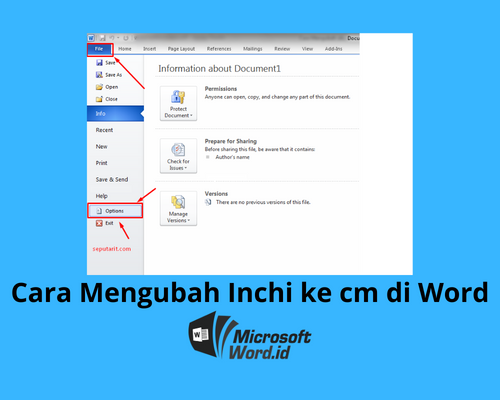
Untuk mengakses pengaturan Word, Anda perlu mengklik tab File yang terletak di pojok kiri atas jendela Word.
- Setelah mengklik tab File, Anda akan melihat serangkaian opsi di panel sebelah kiri.
- Gulir ke bawah dan klik pada opsi Options (Opsi) yang biasanya berada di bagian paling bawah dari daftar.
Langkah 3: Navigasi ke Pengaturan Tampilan (Display)
Jendela Word Options akan muncul. Di jendela ini, Anda akan menemukan berbagai kategori pengaturan di panel sebelah kiri.
- Klik pada kategori Display (Tampilan) di panel sebelah kiri.
Langkah 4: Temukan Bagian "Show measurements in units of"
Di dalam pengaturan Display, cari bagian yang berkaitan dengan pengukuran. Biasanya, ini diberi label sebagai "Show measurements in units of:" (Tampilkan pengukuran dalam satuan:).
- Anda akan melihat sebuah kotak pilihan (dropdown menu) di sebelah frasa tersebut.
Langkah 5: Pilih "Centimeters" dari Kotak Pilihan
Klik pada kotak pilihan (dropdown menu) yang menampilkan unit pengukuran saat ini (kemungkinan besar adalah "Inches" atau inci).
- Sebuah daftar pilihan unit pengukuran akan muncul, seperti Centimeters, Inches, Millimeters, Points, dan Picas.
- Pilih Centimeters (Sentimeter) dari daftar tersebut.
Langkah 6: Simpan Perubahan
Setelah Anda memilih "Centimeters", Anda perlu menyimpan perubahan yang telah Anda buat.
- Klik tombol OK yang terletak di bagian bawah jendela Word Options.
Selesai!
Sekarang, semua pengukuran yang ditampilkan di Word 2010 Anda, termasuk margin, indentasi, ukuran objek (seperti gambar dan bentuk), dan elemen tata letak lainnya, akan menggunakan satuan sentimeter.
Verifikasi Perubahan
Untuk memastikan bahwa perubahan telah berhasil diterapkan, Anda dapat melakukan beberapa hal:
- Periksa Penggaris (Ruler): Jika penggaris Anda tidak terlihat, Anda bisa mengaktifkannya dengan pergi ke tab View (Tampilan) dan mencentang kotak Ruler (Penggaris) di grup "Show". Perhatikan angka-angka pada penggaris horizontal dan vertikal. Seharusnya kini menampilkan skala dalam sentimeter.
- Periksa Pengaturan Margin: Buka Page Layout (Tata Letak Halaman) > Margins (Margin) > Custom Margins (Margin Kustom). Anda akan melihat nilai margin dalam sentimeter.
- Ubah Ukuran Objek: Sisipkan gambar atau bentuk ke dalam dokumen Anda, lalu coba ubah ukurannya. Panel Format (atau dialog properti objek) akan menampilkan dimensi dalam sentimeter.
Mengapa Pengaturan Ini Penting untuk Tata Letak Dokumen?
Memiliki kontrol atas unit pengukuran adalah fundamental untuk menciptakan tata letak dokumen yang profesional dan sesuai harapan.
- Margin dan Indentasi: Margin yang tepat dan indentasi paragraf yang konsisten sangat penting untuk keterbacaan dan estetika. Ketika Anda bekerja dengan sentimeter, Anda dapat dengan mudah menerapkan margin 1,5 cm atau indentasi 0,5 cm, misalnya, yang mudah diukur dan dipahami secara visual.
- Ukuran Gambar dan Grafik: Saat menyertakan visual dalam dokumen Anda, mengetahui ukurannya dalam sentimeter membantu Anda memastikan bahwa gambar tersebut tidak terlalu besar atau terlalu kecil, dan pas dengan ruang yang dialokasikan di halaman. Ini sangat krusial ketika dokumen akan dicetak.
- Objek Tata Letak Lainnya: Elemen seperti kotak teks, tabel, atau bentuk juga memiliki dimensi yang dapat diatur. Menggunakan sentimeter memastikan Anda dapat menempatkan dan mengubah ukuran elemen-elemen ini dengan presisi yang diinginkan.
- Kepatuhan Standar: Banyak industri dan institusi memiliki standar tata letak dokumen yang ketat. Menggunakan sentimeter dapat menjadi bagian dari kepatuhan terhadap standar tersebut, memastikan dokumen Anda terlihat profesional dan sesuai dengan harapan penerima.
Tips Tambahan dan Pemecahan Masalah
- Perbedaan Versi Word: Perlu dicatat bahwa antarmuka dan lokasi pengaturan mungkin sedikit berbeda di versi Word yang lebih baru (seperti Word 2013, 2016, 2019, atau Microsoft 365). Namun, prinsip dasar untuk menemukan pengaturan unit pengukuran di "Options" (Opsi) umumnya tetap sama.
- Pengaturan Default untuk Dokumen Baru: Perubahan yang Anda buat di Word Options akan menjadi pengaturan default untuk semua dokumen baru yang Anda buat di Word 2010 setelah perubahan tersebut. Namun, untuk dokumen yang sudah ada, pengaturan unit pengukuran mungkin tetap sesuai dengan saat dokumen tersebut dibuat. Anda perlu mengubahnya secara individual jika diinginkan, meskipun seringkali Word akan mengadopsi pengaturan default global Anda.
- Konversi Manual (Jika Diperlukan): Jika Anda perlu mengkonversi nilai spesifik dari inci ke sentimeter secara manual, ingatlah bahwa 1 inci sama dengan 2,54 sentimeter. Anda bisa menggunakan kalkulator atau alat konversi online jika Anda perlu menghitung nilai tertentu secara cepat.
- Perangkat Keras dan Printer: Pastikan printer Anda juga diatur untuk menggunakan satuan yang sama atau kompatibel untuk hasil cetak yang akurat. Meskipun Word mengontrol apa yang ditampilkan di layar, pengaturan printer juga penting untuk keluaran fisik.
- Masalah Penggaris Tidak Muncul: Jika penggaris tidak muncul setelah Anda mengaktifkannya, pastikan Anda berada di tampilan Print Layout (Tata Letak Cetak). Tampilan lain mungkin tidak menampilkan penggaris.
Kesimpulan
Menguasai cara mengubah unit pengukuran di Microsoft Word 2010 dari inci ke sentimeter adalah keterampilan dasar yang dapat meningkatkan akurasi dan efisiensi kerja Anda. Dengan mengikuti langkah-langkah sederhana melalui File > Options > Display, Anda dapat dengan mudah menyesuaikan Word agar sesuai dengan preferensi atau kebutuhan spesifik Anda. Ingatlah bahwa konsistensi dalam unit pengukuran bukan hanya tentang tampilan, tetapi juga tentang presisi dalam tata letak, yang pada akhirnya berkontribusi pada kualitas profesional dokumen Anda. Dengan panduan ini, Anda kini siap untuk mengelola unit pengukuran di Word 2010 dengan percaya diri.
