


Microsoft Word 2007, meskipun merupakan versi yang lebih lama, tetap menjadi alat pengolah kata yang sangat mumpuni dan banyak digunakan. Salah satu aspek penting dalam menciptakan dokumen yang rapi dan profesional adalah kontrol terhadap ukuran dan tata letak. Terkadang, Anda mungkin perlu bekerja dengan satuan ukuran yang berbeda dari yang terbiasa Anda gunakan, dan di sinilah pentingnya mengetahui cara beralih antara satuan pengukuran. Artikel ini akan memandu Anda secara rinci tentang cara mengubah satuan ukuran dari inci ke sentimeter di Microsoft Word 2007, memberikan pemahaman yang komprehensif dan langkah-langkah yang mudah diikuti.
Mengapa Penting Mengubah Satuan Ukuran?
Ada beberapa alasan mengapa Anda mungkin perlu mengubah satuan ukuran di Word 2007:
- Standar Internasional: Di banyak negara di seluruh dunia, sentimeter (cm) adalah satuan pengukuran standar untuk panjang dan jarak. Jika Anda berkolaborasi dengan orang-orang dari negara lain atau mencetak dokumen untuk audiens internasional, menggunakan sentimeter dapat memastikan kejelasan dan konsistensi.
- Persyaratan Desain atau Cetak: Beberapa pekerjaan desain grafis, percetakan, atau spesifikasi teknis mungkin secara eksplisit meminta ukuran dalam sentimeter.
- Preferensi Pribadi: Terkadang, ini hanyalah masalah preferensi pribadi. Anda mungkin merasa lebih nyaman atau lebih mudah untuk memvisualisasikan ukuran dalam sentimeter daripada inci.
- Konsistensi Dokumen: Jika Anda bekerja dengan beberapa dokumen atau template yang menggunakan satuan yang berbeda, menyelaraskannya ke satu satuan akan membantu menjaga konsistensi di seluruh pekerjaan Anda.
Memahami Antarmuka Word 2007 untuk Pengaturan Ukuran
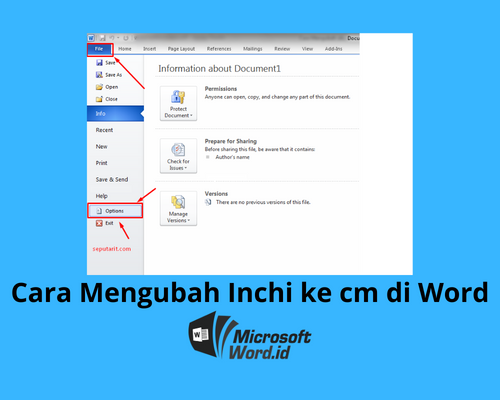
Di Word 2007, pengaturan yang berkaitan dengan satuan pengukuran tersembunyi di dalam opsi program. Anda tidak akan menemukannya secara langsung di pita (ribbon) utama seperti perintah pemformatan teks. Sebaliknya, Anda perlu mengaksesnya melalui menu Office Button dan kemudian memilih Word Options.
Langkah-langkah Detail Mengubah Inci ke Sentimeter di Word 2007
Proses pengubahan satuan pengukuran di Word 2007 cukup sederhana setelah Anda mengetahui di mana mencarinya. Ikuti langkah-langkah berikut dengan cermat:
Langkah 1: Buka Dokumen Anda
Pertama, buka dokumen Word 2007 yang ingin Anda ubah satuan pengukurannya. Ini bisa berupa dokumen baru atau dokumen yang sudah ada.
Langkah 2: Akses "Word Options"
- Klik pada Office Button yang terletak di sudut kiri atas jendela Word 2007. Tombol ini biasanya berwarna biru dan menampilkan logo Microsoft Office.
- Setelah mengklik Office Button, sebuah menu akan muncul. Di bagian bawah menu ini, Anda akan melihat tombol "Word Options". Klik tombol ini.
Langkah 3: Navigasi ke Bagian "Advanced"
- Jendela "Word Options" akan terbuka. Di sisi kiri jendela ini, Anda akan melihat daftar kategori.
- Klik pada kategori "Advanced". Ini akan menampilkan berbagai pengaturan lanjutan untuk Word.
Langkah 4: Temukan Opsi Satuan Pengukuran
- Gulir ke bawah pada panel kanan di bawah kategori "Advanced" hingga Anda menemukan bagian yang berjudul "Display".
- Di dalam bagian "Display", cari opsi yang bertuliskan "Show measurements in units of:". Ini adalah pengaturan yang kita cari.
Langkah 5: Pilih "Centimeters"
- Di sebelah opsi "Show measurements in units of:", Anda akan melihat sebuah dropdown menu (menu tarik-turun).
- Klik pada dropdown menu tersebut. Daftar satuan pengukuran yang tersedia akan muncul.
- Dari daftar tersebut, pilih "Centimeters".
Langkah 6: Konfirmasi Perubahan
- Setelah Anda memilih "Centimeters", klik tombol "OK" di bagian bawah jendela "Word Options" untuk menyimpan perubahan Anda.
Selesai!
Sekarang, semua pengukuran di dokumen Word 2007 Anda, termasuk margin, ukuran kertas, ukuran tabel, dan elemen tata letak lainnya, akan ditampilkan dalam sentimeter.
Area Dokumen yang Dipengaruhi oleh Perubahan Satuan
Penting untuk memahami di mana saja perubahan satuan ini akan terlihat dan berdampak:
- Pengaturan Halaman (Page Setup): Ini adalah area yang paling jelas terpengaruh. Saat Anda membuka pengaturan halaman (melalui
Page Layout>Page SetupatauFile>Page Setupdi versi yang lebih lama sebelumPage Layoutmenjadi tab terpisah), margin atas, bawah, kiri, kanan, serta ukuran header dan footer akan ditampilkan dalam sentimeter. - Ukuran Kertas: Pilihan ukuran kertas standar (seperti Letter, A4, Legal) biasanya memiliki dimensi yang sudah ditetapkan. Meskipun Anda tidak mengubah dimensi kertas itu sendiri, indikator dimensi yang ditampilkan untuk setiap ukuran akan menggunakan sentimeter.
- Pengaturan Kolom: Jika Anda menggunakan kolom di dokumen Anda, lebar setiap kolom dan jarak antar kolom akan diukur dalam sentimeter.
- Pengaturan Tabel: Ketika Anda membuat atau memodifikasi tabel, lebar kolom dan tinggi baris dapat diatur dalam sentimeter. Anda juga dapat mengatur perataan dan jarak sel dalam satuan ini.
- Penggaris (Rulers): Jika penggaris horizontal dan vertikal Anda terlihat di jendela dokumen (Anda dapat mengaktifkannya melalui
View>Ruler), tanda ukur di penggaris tersebut akan sekarang menampilkan skala dalam sentimeter. Ini sangat membantu untuk memvisualisasikan posisi elemen secara langsung. - Ukuran Objek (Gambar, Bentuk, Kotak Teks): Saat Anda memilih gambar, bentuk, atau kotak teks dan melihat opsi pengaturannya, dimensi seperti tinggi dan lebar objek tersebut akan ditampilkan dalam sentimeter.
- Spacing (Jarak Antar Paragraf dan Baris): Meskipun sering kali diatur dalam poin (points), beberapa pengaturan jarak lanjutan mungkin juga mencerminkan perubahan satuan ini atau memberikan opsi yang lebih selaras dengan pengukuran linier.
Tips Tambahan dan Pertimbangan
- Kembali ke Inci: Jika Anda perlu kembali menggunakan inci, cukup ulangi langkah-langkah di atas dan pilih "Inches" dari dropdown menu di bagian "Show measurements in units of:".
- Konsistensi Lintas Dokumen: Ingatlah bahwa pengaturan ini bersifat global untuk semua dokumen Word 2007 Anda. Jika Anda mengubahnya untuk satu dokumen, itu akan berlaku untuk semua dokumen yang Anda buka dengan Word 2007 hingga Anda mengubahnya kembali.
- Pengaruh pada Template: Jika Anda sering menggunakan template, pastikan untuk memeriksa pengaturan satuan di template tersebut juga, terutama jika Anda membuat template kustom Anda sendiri.
- Satuan Lain: Word 2007 juga biasanya menawarkan opsi untuk milimeter (mm) dan pica (pc), tergantung pada konfigurasi regional sistem operasi Anda dan versi Word.
- Perbedaan Versi Word: Perlu dicatat bahwa antarmuka dan lokasi pengaturan ini mungkin sedikit berbeda di versi Microsoft Word yang lebih baru (seperti Word 2010, 2013, 2016, dll.). Di versi yang lebih baru, Anda biasanya akan menemukan opsi ini di
File>Options>Advanced>Display.
Mengapa Pengaturan Penggaris Penting untuk Pemula?
Bagi pengguna baru Word, penggaris adalah alat visual yang sangat berharga. Ketika penggaris diatur ke satuan yang Anda pahami dengan baik, Anda dapat dengan cepat menempatkan elemen pada halaman. Misalnya, jika Anda tahu bahwa Anda ingin margin 2.5 cm di setiap sisi, melihat penggaris yang menunjukkan tanda 2.5 cm akan memudahkan Anda menyesuaikannya. Tanpa penggaris yang relevan, Anda mungkin harus terus-menerus membuka menu pengaturan halaman, yang bisa memakan waktu.
Mengonversi Secara Manual (Jika Diperlukan)
Meskipun Word 2007 secara otomatis menangani konversi saat Anda mengubah satuan, terkadang Anda mungkin perlu memahami rasio konversinya atau melakukan konversi manual.
- 1 inci = 2.54 sentimeter
Jika Anda perlu mengonversi nilai dari inci ke sentimeter secara manual, kalikan nilai dalam inci dengan 2.54. Sebaliknya, jika Anda perlu mengonversi dari sentimeter ke inci, bagi nilai dalam sentimeter dengan 2.54.
Misalnya:
- Margin 1 inci = 1 * 2.54 cm = 2.54 cm
- Lebar tabel 8 inci = 8 * 2.54 cm = 20.32 cm
- Tinggi gambar 15 cm = 15 / 2.54 inci ≈ 5.91 inci
Kesimpulan
Mengubah satuan ukuran dari inci ke sentimeter di Microsoft Word 2007 adalah proses yang mudah namun krusial untuk memastikan dokumen Anda memenuhi standar yang diperlukan, baik itu untuk kolaborasi internasional, persyaratan cetak, atau sekadar preferensi pribadi. Dengan mengikuti panduan langkah demi langkah yang telah diuraikan di atas, Anda dapat dengan percaya diri menyesuaikan pengaturan Word Anda untuk bekerja dengan satuan pengukuran yang paling sesuai untuk Anda. Memahami dan memanfaatkan pengaturan ini akan berkontribusi pada efisiensi dan akurasi dalam pembuatan dokumen Anda, memungkinkan Anda untuk fokus pada konten daripada berjuang dengan unit pengukuran yang tidak familiar.
