


Microsoft Word adalah alat yang luar biasa untuk membuat dokumen yang profesional dan terstruktur. Salah satu aspek penting dari penataan dokumen adalah memastikan bahwa ukuran dan dimensi sesuai dengan kebutuhan Anda, baik itu untuk margin halaman, ukuran gambar, atau elemen tata letak lainnya. Seringkali, pengguna dihadapkan pada unit pengukuran yang berbeda, dan yang paling umum adalah peralihan antara inci (inch) dan sentimeter (cm). Di banyak negara, sentimeter adalah unit standar, sementara di negara lain, inci lebih umum digunakan.
Jika Anda bekerja dengan dokumen yang perlu mematuhi standar tertentu, atau jika Anda lebih nyaman bekerja dengan sentimeter, maka kemampuan untuk beralih antara unit pengukuran di Microsoft Word 2013 sangatlah penting. Artikel ini akan memandu Anda langkah demi langkah, secara mendalam, tentang cara mengubah pengaturan pengukuran dari inci ke sentimeter di Word 2013. Kami juga akan membahas mengapa Anda mungkin perlu melakukan ini dan bagaimana perubahan ini memengaruhi dokumen Anda.
Mengapa Anda Perlu Mengubah Satuan Pengukuran di Word?
Sebelum kita masuk ke cara teknisnya, mari kita pahami mengapa Anda mungkin ingin mengubah satuan pengukuran di Word 2013:
-
Standar Internasional dan Lokal: Seperti yang disebutkan sebelumnya, berbagai negara memiliki standar pengukuran yang berbeda. Jika Anda membuat dokumen untuk audiens internasional atau untuk kebutuhan pencetakan yang mengikuti standar tertentu, menggunakan sentimeter mungkin lebih relevan dan mudah dipahami oleh pembaca Anda.
-
Konsistensi Dokumen: Jika Anda telah bekerja dengan dokumen dalam sentimeter di aplikasi lain atau di versi Word sebelumnya, mempertahankan konsistensi unit pengukuran di seluruh proyek Anda dapat mencegah kebingungan dan kesalahan.
-
Kenyamanan Pengguna: Beberapa pengguna secara alami lebih terbiasa dan nyaman bekerja dengan sentimeter daripada inci, terutama jika mereka tidak terbiasa dengan sistem imperial. Mengubah pengaturan ini dapat membuat pengalaman pengguna menjadi lebih mulus.
-
Akurasi dalam Desain: Untuk desain yang presisi, terutama dalam publikasi atau materi pemasaran, Anda mungkin perlu bekerja dengan dimensi yang sangat spesifik yang lebih mudah diekspresikan dalam sentimeter.
-
Integrasi dengan Perangkat Keras: Beberapa perangkat keras pencetakan atau pemindaian mungkin memberikan spesifikasi dalam sentimeter, sehingga menyelaraskan unit pengukuran di Word dapat menyederhanakan proses kerja.
Cara Mengubah Satuan Pengukuran dari Inci ke Sentimeter di Word 2013: Panduan Langkah demi Langkah
Mengubah satuan pengukuran di Microsoft Word 2013 sebenarnya adalah proses yang sangat sederhana yang dilakukan melalui pengaturan opsi program. Berikut adalah langkah-langkah rinci yang perlu Anda ikuti:
Langkah 1: Buka Microsoft Word 2013
Pertama, luncurkan aplikasi Microsoft Word 2013 di komputer Anda. Anda bisa melakukannya dengan mencari "Word 2013" di menu Start atau dengan membuka file dokumen Word yang sudah ada.
Langkah 2: Akses Menu "File"
Setelah Word terbuka, arahkan kursor Anda ke sudut kiri atas jendela Word dan klik tab File. Ini akan membawa Anda ke tampilan Backstage, yang berisi berbagai opsi terkait manajemen dokumen dan pengaturan program.

(Catatan: Gambar ini hanya ilustrasi, Anda perlu menemukan gambar yang relevan jika Anda benar-benar membuat artikel visual)
Langkah 3: Pilih Opsi "Options"
Di tampilan Backstage, Anda akan melihat serangkaian pilihan di sisi kiri. Gulir ke bawah daftar ini dan klik Options (Opsi). Opsi ini biasanya berada di bagian paling bawah dari daftar.
(Catatan: Gambar ini hanya ilustrasi)
Langkah 4: Buka Jendela "Word Options"
Mengklik "Options" akan membuka jendela baru yang disebut Word Options (Opsi Word). Jendela ini berisi berbagai pengaturan lanjutan untuk mengkustomisasi perilaku Word.
(Catatan: Gambar ini hanya ilustrasi)
Langkah 5: Navigasi ke Kategori "Advanced"
Di dalam jendela "Word Options", Anda akan melihat daftar kategori di sisi kiri. Gulir daftar ini dan klik kategori Advanced (Tingkat Lanjut).
(Catatan: Gambar ini hanya ilustrasi)
Langkah 6: Cari Bagian "Display"
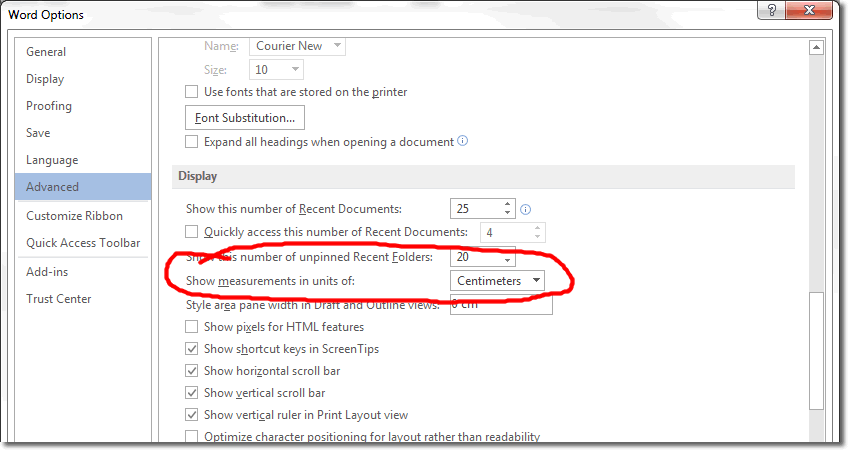
Setelah Anda memilih kategori "Advanced", konten di panel kanan akan berubah. Gulir ke bawah panel kanan sampai Anda menemukan bagian yang berjudul Display (Tampilan).
(Catatan: Gambar ini hanya ilustrasi)
Langkah 7: Temukan Opsi "Show measurements in units of"
Di dalam bagian "Display", Anda akan menemukan beberapa opsi yang mengontrol bagaimana informasi ditampilkan. Cari opsi yang berbunyi Show measurements in units of: (Tampilkan pengukuran dalam satuan:).
(Catatan: Gambar ini hanya ilustrasi)
Langkah 8: Ubah Satuan ke "Centimeters"
Di sebelah opsi "Show measurements in units of:", ada kotak drop-down yang menampilkan satuan pengukuran saat ini (kemungkinan besar "Inches"). Klik pada kotak drop-down ini dan pilih Centimeters (Sentimeter) dari daftar yang muncul.
(Catatan: Gambar ini hanya ilustrasi)
Langkah 9: Konfirmasi Perubahan dengan Mengklik "OK"
Setelah Anda memilih "Centimeters", klik tombol OK di bagian bawah jendela "Word Options" untuk menyimpan perubahan Anda dan menutup jendela tersebut.
(Catatan: Gambar ini hanya ilustrasi)
Selesai!
Sekarang, semua pengukuran di Microsoft Word 2013 Anda akan ditampilkan dalam sentimeter. Ini termasuk margin halaman, ukuran font (jika ditampilkan dalam poin dan dikonversi ke cm), lebar kolom, ukuran gambar, dan elemen tata letak lainnya yang menggunakan unit pengukuran.
Bagaimana Perubahan Ini Mempengaruhi Dokumen Anda?
Penting untuk dipahami bahwa mengubah pengaturan ini tidak secara ajaib mengubah dimensi fisik dari dokumen yang sudah ada. Sebaliknya, ini mengubah cara Word menampilkan dan menginterpretasikan ukuran.
- Tampilan Penggaris (Ruler): Penggaris horizontal dan vertikal di bagian atas dan samping jendela Word Anda sekarang akan menampilkan skala dalam sentimeter, bukan inci.
- Kotak Dialog Pengaturan Halaman (Page Setup): Saat Anda pergi ke tata letak halaman (Layout > Page Setup), semua nilai untuk margin, lebar kolom, dan dimensi lain akan ditampilkan dalam sentimeter.
- Properti Objek: Ketika Anda mengklik kanan pada gambar, tabel, atau objek lain dan memilih "Format Object" atau properti serupa, dimensi yang ditampilkan akan dalam sentimeter.
- Input Pengguna: Jika Anda secara manual memasukkan nilai untuk ukuran, Word akan menafsirkannya sebagai sentimeter. Misalnya, jika Anda memasukkan "2" di kotak margin, itu akan menjadi 2 cm, bukan 2 inci.
Contoh Perubahan:
Misalkan Anda sebelumnya memiliki margin 1 inci di setiap sisi. Setelah mengubah pengaturan ke sentimeter, margin tersebut akan tetap ada, tetapi di penggaris dan di pengaturan tata letak halaman, Anda akan melihat nilai yang setara, yaitu sekitar 2.54 cm (karena 1 inci = 2.54 cm).
Memverifikasi Perubahan Anda
Setelah Anda melakukan perubahan, ada baiknya untuk memverifikasinya untuk memastikan semuanya berfungsi seperti yang diharapkan.
- Periksa Penggaris: Buka dokumen baru atau yang sudah ada dan lihat penggaris di bagian atas dan samping. Anda seharusnya melihat angka-angka yang mewakili sentimeter.
- Buka Pengaturan Halaman: Pergi ke tab Layout (Tata Letak), lalu klik Page Setup (Pengaturan Halaman). Periksa nilai margin. Jika Anda mengaturnya ke 1 inci, sekarang akan ditampilkan sebagai 2.54 cm.
- Masukkan Nilai Manual: Coba masukkan nilai untuk margin atau ukuran kolom, misalnya "5" di kotak margin. Word seharusnya menafsirkannya sebagai 5 cm.
Mengembalikan ke Inci (Jika Diperlukan)
Jika di kemudian hari Anda perlu kembali menggunakan inci, Anda dapat mengikuti langkah-langkah yang sama persis, tetapi pada Langkah 8, pilih Inches (Inci) dari kotak drop-down alih-alih "Centimeters".
Hal-Hal yang Perlu Diperhatikan
- Konversi Otomatis: Word secara otomatis melakukan konversi yang sesuai. Anda tidak perlu menghitung nilai konversi secara manual (1 inci = 2.54 cm) saat memasukkan nilai. Cukup masukkan nilai dalam satuan yang Anda inginkan, dan Word akan menampilkannya dalam satuan yang Anda pilih di pengaturan.
- Pengaruh pada Dokumen yang Ada: Mengubah pengaturan satuan pengukuran di "Word Options" hanya memengaruhi bagaimana Word menampilkan pengukuran di masa mendatang. Dokumen yang sudah ada tidak akan secara otomatis dikonversi dari inci ke sentimeter (atau sebaliknya) dalam hal konten teks atau gambar yang sudah disematkan. Namun, semua dimensi yang terlihat di antarmuka Word (seperti margin di Page Setup) akan diperbarui untuk mencerminkan satuan baru.
- Versi Word Lain: Proses ini umumnya serupa di versi Microsoft Word lainnya, meskipun lokasi pasti dari opsi tersebut mungkin sedikit berbeda. Namun, di Word 2013, langkah-langkah yang dijelaskan di atas adalah yang paling akurat.
- Pengukuran dalam Tabel: Ukuran kolom tabel, baris, dan sel juga akan mengikuti pengaturan satuan pengukuran yang Anda pilih.
- Ukuran Gambar: Saat Anda memasukkan atau mengubah ukuran gambar, dimensi yang ditampilkan di kotak dialog "Format Picture" atau saat Anda menyeret pegangan ukuran akan dalam sentimeter.
Kesimpulan
Menguasai cara mengubah satuan pengukuran di Microsoft Word 2013 adalah keterampilan dasar namun penting yang dapat meningkatkan efisiensi dan akurasi kerja Anda. Dengan mengikuti panduan langkah demi langkah yang rinci di atas, Anda dapat dengan mudah beralih dari inci ke sentimeter (atau sebaliknya) kapan pun Anda membutuhkannya.
Kemampuan untuk menyesuaikan pengaturan ini memastikan bahwa dokumen Anda tidak hanya terlihat profesional tetapi juga sesuai dengan standar pengukuran yang berlaku, baik itu untuk keperluan pribadi, akademis, profesional, atau publikasi. Ingatlah bahwa perubahan ini adalah tentang bagaimana Word menampilkan informasi, memberikan Anda fleksibilitas untuk bekerja dalam sistem metrik yang lebih umum digunakan di banyak belahan dunia. Dengan sedikit penyesuaian, Anda dapat membuat pengalaman mengedit dokumen Anda menjadi lebih nyaman dan produktif.
