


Microsoft Word 2010 adalah alat yang sangat kuat untuk pembuatan dokumen, baik untuk keperluan pribadi, akademis, maupun profesional. Salah satu aspek krusial dalam mendesain dokumen yang terlihat rapi dan profesional adalah penggunaan unit ukuran yang tepat. Seringkali, kita dihadapkan pada kebutuhan untuk menggunakan satuan metrik (sentimeter/cm) alih-alih satuan imperial (inci/inch), terutama ketika bekerja dengan standar internasional, instruksi spesifik, atau ketika lebih nyaman menggunakan satuan yang lebih umum di negara kita. Untungnya, Word 2010 menyediakan fleksibilitas yang luar biasa untuk mengubah unit pengukuran ini.
Artikel ini akan memandu Anda langkah demi langkah tentang cara mengubah ukuran dari inci ke sentimeter di Word 2010. Kita akan membahas tidak hanya cara mengubah satuan tampilan secara umum, tetapi juga bagaimana ini memengaruhi berbagai elemen dokumen Anda, seperti margin, ukuran kertas, dan objek lainnya.
Mengapa Mengubah Unit Ukuran Penting?
Sebelum masuk ke cara teknisnya, penting untuk memahami mengapa mengubah unit ukuran di Word menjadi begitu relevan:
- Standar Internasional: Banyak negara di dunia menggunakan sistem metrik sebagai standar utama. Jika Anda bekerja dengan klien, kolega, atau mengikuti pedoman dari luar negeri, menggunakan sentimeter akan memastikan konsistensi dan pemahaman yang lebih baik.
- Kemudahan Penggunaan: Bagi sebagian besar orang di Indonesia, satuan sentimeter lebih familiar dan mudah divisualisasikan daripada inci. Menggunakan satuan yang nyaman akan meningkatkan efisiensi kerja Anda.
- Akurasi dan Presisi: Dalam desain tata letak, terutama untuk publikasi cetak atau materi visual, ketepatan ukuran sangatlah penting. Memilih unit yang Anda pahami dengan baik membantu menghindari kesalahan perhitungan atau interpretasi.
- Konsistensi Dokumen: Ketika Anda bekerja dengan beberapa dokumen atau memindahkan dokumen antar platform, memastikan unit ukuran yang konsisten akan mencegah kejutan yang tidak diinginkan pada tata letak.
Langkah-Langkah Mengubah Unit Ukuran di Word 2010
Proses mengubah unit ukuran di Word 2010 relatif sederhana dan dapat diakses melalui pengaturan opsi program. Ikuti langkah-langkah berikut dengan cermat:
Langkah 1: Buka Microsoft Word 2010
Pastikan Anda telah membuka program Microsoft Word 2010. Anda bisa membuka dokumen yang sudah ada atau membuat dokumen baru.
Langkah 2: Akses Opsi Word
Untuk mengubah pengaturan tampilan, Anda perlu mengakses jendela "Opsi Word". Caranya adalah sebagai berikut:
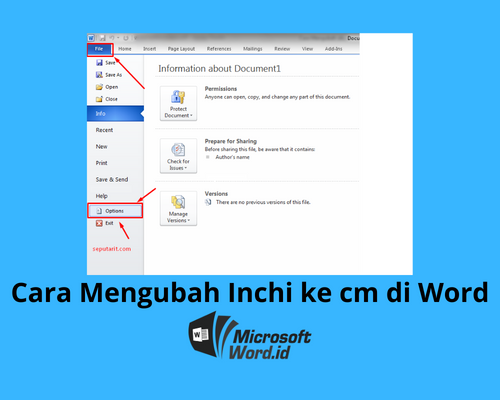
- Klik pada tab "File" yang terletak di pojok kiri atas jendela Word.
- Setelah mengklik "File", sebuah menu navigasi akan muncul di sisi kiri layar. Gulir ke bawah pada menu ini dan klik "Options" (Opsi).
Langkah 3: Navigasi ke Bagian "Advanced"
Jendela "Word Options" akan terbuka. Jendela ini berisi berbagai pengaturan untuk menyesuaikan cara kerja Word. Di sisi kiri jendela ini, Anda akan melihat daftar kategori. Cari dan klik pada kategori "Advanced" (Tingkat Lanjut).
Langkah 4: Temukan Bagian "Display" dan "Show measurements in units of"
Setelah mengklik "Advanced", gulir ke bawah pada daftar pengaturan di sisi kanan jendela. Anda akan menemukan beberapa bagian yang berbeda. Cari bagian yang berjudul "Display" (Tampilan).
Di dalam bagian "Display", Anda akan melihat opsi yang berjudul "Show measurements in units of:" (Tampilkan ukuran dalam satuan:). Di sebelah kanan teks ini, terdapat sebuah kotak dropdown (menu tarik-turun).
Langkah 5: Pilih "Centimeters" dari Menu Dropdown
Klik pada kotak dropdown di sebelah "Show measurements in units of:". Sebuah daftar pilihan unit pengukuran akan muncul. Pilihan yang tersedia biasanya meliputi:
- Inches (Inci)
- Centimeters (Sentimeter)
- Millimeters (Milimeter)
- Points (Poin)
- Inches (Inci)
Untuk mengubah satuan dari inci ke sentimeter, pilih "Centimeters" (Sentimeter) dari daftar tersebut.
Langkah 6: Konfirmasi Perubahan
Setelah Anda memilih "Centimeters", klik tombol "OK" yang terletak di bagian bawah jendela "Word Options".
Selamat! Anda telah berhasil mengubah unit pengukuran default di Microsoft Word 2010 dari inci ke sentimeter.
Dampak Perubahan Unit Ukuran pada Dokumen Anda
Perubahan ini bersifat global untuk seluruh program Word 2010 di komputer Anda, artinya setiap dokumen baru yang Anda buat atau setiap dokumen lama yang Anda buka akan menggunakan sentimeter sebagai unit pengukuran utama. Mari kita lihat bagaimana perubahan ini akan terlihat di berbagai bagian dokumen Anda:
- Penggaris (Ruler): Jika Anda mengaktifkan penggaris (biasanya terlihat di bagian atas dan sisi kiri jendela dokumen), Anda akan melihat bahwa skala pada penggaris sekarang menggunakan sentimeter. Ini adalah indikator visual paling jelas dari perubahan yang telah Anda lakukan.
- Margin Dokumen: Saat Anda mengatur margin halaman (melalui "Page Layout" > "Margins" > "Custom Margins"), nilai-nilai yang Anda masukkan atau lihat akan sekarang dalam sentimeter. Misalnya, margin 1 inci akan menjadi sekitar 2,54 cm.
- Ukuran Kertas: Jika Anda mengubah ukuran kertas (melalui "Page Layout" > "Size"), dimensi kertas yang ditampilkan akan menggunakan sentimeter.
- Ukuran Objek: Ketika Anda menyisipkan atau memanipulasi objek seperti gambar, tabel, atau bentuk, pengukuran dimensi objek tersebut (misalnya, lebar dan tinggi gambar) akan ditampilkan dalam sentimeter. Anda dapat melihat ini saat objek dipilih dan Anda mengakses pengaturan ukurannya (biasanya melalui tab "Format" yang muncul saat objek dipilih).
- Tabulasi (Tabs): Pengaturan posisi tabulasi pada penggaris atau melalui dialog pengaturan tabulasi juga akan menggunakan sentimeter.
- Ukuran Font (Points): Penting untuk dicatat bahwa ukuran font biasanya diukur dalam "points" (poin), bukan inci atau sentimeter. Perubahan unit pengukuran default ini tidak akan memengaruhi cara Anda mengatur ukuran font. Namun, jika Anda melihat pengukuran lain yang menggunakan "points", itu tetap akan ditampilkan dalam poin.
Mengubah Kembali ke Inci (atau Satuan Lain)
Proses untuk mengembalikan unit pengukuran ke inci atau mengubahnya ke satuan lain sangatlah mudah dan mengikuti langkah yang sama persis seperti di atas. Cukup ulangi Langkah 2 hingga Langkah 5, tetapi pada Langkah 5, pilih "Inches" (Inci) atau satuan lain yang Anda inginkan dari menu dropdown.
Tips Tambahan untuk Mengelola Ukuran di Word 2010
- Aktifkan Penggaris: Pastikan penggaris Anda aktif agar Anda dapat secara visual memantau ukuran saat bekerja. Anda dapat mengaktifkannya dari tab "View" (Tampilan) dengan mencentang kotak "Ruler" (Penggaris) di grup "Show" (Tampilkan).
- Pahami Konversi Dasar: Meskipun Word menangani konversi secara otomatis, memahami konversi dasar dapat sangat membantu. 1 inci kira-kira sama dengan 2,54 sentimeter. Jadi, jika Anda melihat angka dalam sentimeter dan ingin mengubahnya ke inci, bagi angka tersebut dengan 2,54. Sebaliknya, untuk mengubah inci ke sentimeter, kalikan dengan 2,54.
- Gunakan "Custom Margins" untuk Presisi: Untuk kontrol yang lebih presisi atas margin Anda, selalu gunakan opsi "Custom Margins" (Margin Kustom). Di sana, Anda dapat memasukkan nilai yang diinginkan dalam unit yang telah Anda pilih.
- Perhatikan Objek yang Disalin: Ketika Anda menyalin dan menempelkan objek dari sumber lain, terkadang unit ukuran dari sumber asli mungkin tetap melekat. Jika Anda melihat ukuran yang aneh, periksa pengaturan ukuran objek tersebut di Word.
- Simpan Pengaturan Template (Opsional): Jika Anda sering membuat jenis dokumen tertentu yang selalu memerlukan satuan sentimeter, Anda dapat membuat template kustom. Setelah Anda mengatur Word ke sentimeter, buat dokumen kosong, atur margin dan pengaturan lain yang Anda inginkan, lalu simpan sebagai file template Word (.dotx). Dokumen baru yang dibuat dari template ini akan mewarisi pengaturan unit ukuran Anda.
Kesimpulan
Mengubah unit ukuran dari inci ke sentimeter di Microsoft Word 2010 adalah proses yang sederhana namun sangat penting untuk memastikan bahwa dokumen Anda sesuai dengan standar yang Anda butuhkan dan nyaman untuk Anda kelola. Dengan mengikuti panduan langkah demi langkah yang telah dijelaskan, Anda dapat dengan mudah beralih antara satuan pengukuran yang berbeda sesuai kebutuhan. Fleksibilitas ini adalah salah satu alasan mengapa Word tetap menjadi pilihan utama bagi banyak pengguna di seluruh dunia. Menguasai pengaturan dasar seperti ini akan meningkatkan efisiensi, akurasi, dan profesionalisme dalam setiap dokumen yang Anda hasilkan. Jangan ragu untuk bereksperimen dengan pengaturan ini dan sesuaikan Word agar sesuai dengan alur kerja Anda.
