


Microsoft Word, sebagai alat pengolah kata terkemuka, menawarkan fleksibilitas luar biasa dalam mengatur tata letak dokumen. Salah satu aspek penting dari tata letak adalah pengukuran. Secara default, Word sering menggunakan satuan inci untuk berbagai pengaturan, seperti margin, ukuran kertas, dan spasi. Namun, banyak pengguna, terutama di negara-negara yang menggunakan sistem metrik, lebih terbiasa dengan satuan sentimeter. Menguasai cara mengubah unit pengukuran dari inci ke sentimeter di Word bukan hanya soal kenyamanan, tetapi juga krusial untuk mencapai presisi yang diinginkan, baik untuk tampilan di layar maupun untuk hasil cetak yang akurat.
Artikel ini akan membimbing Anda langkah demi langkah dalam mengubah satuan pengukuran di Microsoft Word dari inci ke sentimeter. Kami akan mengupas tuntas fitur yang relevan, memberikan tips praktis, dan menjelaskan mengapa penting untuk melakukan penyesuaian ini demi efektivitas kerja Anda.
Mengapa Perlu Mengubah Satuan Ukuran di Word?
Sebelum kita menyelami proses teknisnya, mari kita pahami beberapa alasan mendasar mengapa mengubah unit pengukuran di Word menjadi penting:
- Standar Internasional dan Lokal: Di sebagian besar negara di dunia, sistem metrik (meter, sentimeter, milimeter) adalah standar pengukuran yang digunakan. Jika Anda bekerja dengan audiens internasional atau di lingkungan yang mengikuti standar metrik, menggunakan sentimeter akan membuat dokumen Anda lebih mudah dipahami dan direferensikan.
- Akurasi dalam Desain dan Tata Letak: Saat merancang dokumen yang membutuhkan presisi tinggi, seperti brosur, pamflet, atau bahkan laporan teknis, mengetahui dan menggunakan satuan yang familiar sangat penting. Mengubah ke sentimeter memastikan bahwa Anda dapat mengatur elemen-elemen seperti gambar, tabel, dan margin dengan dimensi yang tepat sesuai dengan kebutuhan visual atau cetak.
- Kesesuaian dengan Perangkat Keras Cetak: Mesin cetak dan printer sering kali dikalibrasi berdasarkan satuan metrik. Jika Anda menetapkan ukuran dalam inci yang mungkin tidak diterjemahkan secara sempurna ke satuan metrik saat pencetakan, Anda bisa mendapatkan hasil yang sedikit melenceng dari yang diharapkan. Menggunakan sentimeter sejak awal dapat meminimalkan potensi kesalahan ini.
- Kenyamanan Pengguna: Bagi banyak pengguna, sentimeter adalah satuan yang lebih intuitif. Mengingat ukuran objek sehari-hari dalam sentimeter, lebih mudah untuk membayangkan dan menentukan spasi atau ukuran dalam satuan ini daripada inci. Ini secara langsung berkontribusi pada efisiensi dan mengurangi potensi kesalahan akibat ketidakpahaman unit.
- Konsistensi dalam Proyek: Jika Anda mengerjakan proyek yang melibatkan berbagai jenis dokumen atau bekerja dalam tim, memastikan semua orang menggunakan satuan pengukuran yang sama adalah kunci untuk konsistensi. Mengubah ke sentimeter dapat menjadi langkah pertama untuk menciptakan standar tersebut.
Cara Mengubah Satuan Ukuran di Microsoft Word: Panduan Lengkap
Proses mengubah satuan pengukuran di Microsoft Word relatif sederhana dan dapat dilakukan melalui pengaturan opsi. Berikut adalah langkah-langkah yang perlu Anda ikuti, yang berlaku untuk sebagian besar versi Word modern (seperti Microsoft 365, Word 2019, 2016, dan 2013):
Langkah 1: Buka Microsoft Word dan Dokumen Anda
Pertama, buka aplikasi Microsoft Word. Anda bisa membuka dokumen yang sudah ada atau membuat dokumen baru. Perubahan yang Anda lakukan pada pengaturan ini akan berlaku untuk semua dokumen Word yang Anda buka setelahnya, kecuali jika Anda mengubahnya kembali.
Langkah 2: Akses Opsi Word
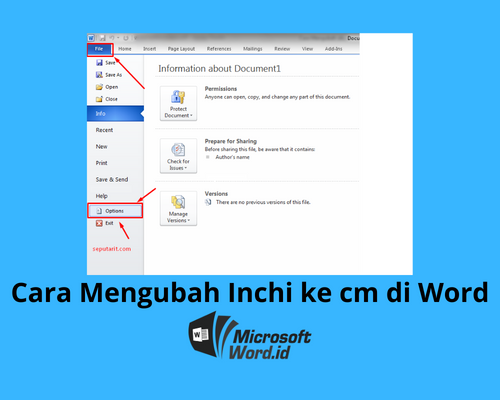
Untuk mengakses pengaturan Word, Anda perlu membuka menu "File".
- Klik tab "File" yang biasanya terletak di sudut kiri atas jendela Word.
- Setelah mengklik "File", Anda akan melihat serangkaian opsi di sebelah kiri. Gulir ke bawah dan pilih "Options" (atau "Opsi" jika Word Anda dalam Bahasa Indonesia). Opsi ini biasanya berada di bagian paling bawah dari daftar.
Langkah 3: Navigasi ke Pengaturan Tampilan (Display)
Jendela "Word Options" akan muncul. Di jendela ini, Anda akan menemukan berbagai kategori pengaturan.
- Di panel sebelah kiri jendela "Word Options", cari dan klik kategori "Display" (atau "Tampilan" dalam Bahasa Indonesia).
Langkah 4: Temukan Bagian "Show measurements in units of"
Setelah Anda berada di pengaturan "Display", Anda perlu mencari bagian yang mengontrol satuan pengukuran.
- Gulir ke bawah di panel sebelah kanan hingga Anda menemukan bagian yang bertuliskan "Show measurements in units of:" (atau "Tampilkan pengukuran dalam satuan:").
Langkah 5: Pilih Satuan "Centimeters"
Di sebelah opsi "Show measurements in units of:", Anda akan melihat menu tarik-turun (dropdown).
- Klik pada menu tarik-turun tersebut.
- Dari daftar satuan yang tersedia (biasanya inci, sentimeter, milimeter, poin, dan picas), pilih "Centimeters" (atau "Sentimeter").
Langkah 6: Konfirmasi Perubahan
Setelah Anda memilih "Centimeters", perubahan tersebut akan segera diterapkan.
- Klik tombol "OK" di bagian bawah jendela "Word Options" untuk menyimpan perubahan dan menutup jendela pengaturan.
Perubahan yang Akan Anda Lihat:
Setelah Anda menerapkan perubahan ini, Anda akan segera melihat perbedaannya di seluruh antarmuka Word:
- Margin: Saat Anda membuka dialog "Page Setup" atau menggeser margin secara visual, ukurannya akan ditampilkan dalam sentimeter.
- Ukuran Kertas: Dalam pengaturan "Page Setup" (yang juga dapat diakses melalui tab "Layout" > "Size"), dimensi kertas akan ditampilkan dalam sentimeter.
- Penggaris (Rulers): Jika penggaris Anda aktif (biasanya terlihat di bagian atas dan sisi kiri jendela dokumen), angka-angka pada penggaris akan beralih dari inci ke sentimeter. Anda dapat mengaktifkan/menonaktifkan penggaris melalui tab "View" > "Ruler".
- Ukuran Gambar dan Objek: Saat Anda mengubah ukuran gambar, kotak teks, atau bentuk, dimensi yang ditampilkan di bilah format atau jendela properti akan dalam sentimeter.
- Spasi dan Tabulasi: Pengaturan spasi baris, spasi paragraf, dan posisi tabulasi juga akan menggunakan sentimeter.
Mengubah Kembali ke Inci (Jika Diperlukan)
Jika suatu saat Anda perlu kembali menggunakan inci, prosesnya sama persis:
- Buka "File" > "Options".
- Pilih "Display".
- Pada bagian "Show measurements in units of:", pilih "Inches".
- Klik "OK".
Tips Tambahan dan Pertimbangan Penting
- Variasi Antar Versi Word: Meskipun langkah-langkah di atas mencakup sebagian besar versi modern, mungkin ada sedikit perbedaan tata letak atau nama menu pada versi Word yang lebih lama. Jika Anda kesulitan menemukan opsi, cari kata kunci seperti "options," "display," atau "units."
- Pengaruh pada Dokumen yang Sudah Ada: Perubahan pengaturan satuan ini bersifat global untuk aplikasi Word Anda. Artinya, semua dokumen yang Anda buka setelah perubahan akan menampilkan ukuran dalam sentimeter. Dokumen yang sudah ada mungkin masih menampilkan ukuran dalam satuan yang sebelumnya digunakan saat dokumen tersebut terakhir disimpan, tetapi saat Anda mulai mengedit atau melihat pengaturannya, satuan baru akan diterapkan.
- Konversi Manual: Jika Anda perlu mengonversi nilai inci ke sentimeter secara manual, ingatlah bahwa 1 inci setara dengan 2,54 sentimeter. Rumusnya adalah:
Sentimeter = Inci × 2,54. Sebaliknya,Inci = Sentimeter / 2,54. Anda dapat menggunakan kalkulator atau fitur konversi online untuk membantu. - Pengaruh pada Tata Letak: Ketika Anda mengubah satuan, Word secara otomatis akan mengonversi nilai yang ada ke satuan baru. Misalnya, jika margin Anda sebelumnya diatur ke 1 inci, setelah diubah ke sentimeter, margin tersebut akan menjadi sekitar 2,54 cm. Pastikan untuk memeriksa tata letak Anda setelah melakukan perubahan untuk memastikan semuanya masih sesuai dengan yang Anda inginkan.
- Pentingnya Penggaris Visual: Mengaktifkan penggaris (View > Ruler) sangat membantu untuk memvisualisasikan ukuran dalam satuan baru. Anda dapat melihat perubahan langsung pada penggaris saat Anda mengatur margin, tabulasi, atau mengubah ukuran objek.
- Pengaturan Khusus untuk Template: Jika Anda sering menggunakan template tertentu, Anda mungkin ingin memastikan bahwa pengaturan satuan yang Anda inginkan sudah diterapkan pada template tersebut. Anda dapat menyimpan dokumen dengan pengaturan satuan yang diinginkan sebagai template (.dotx).
Mengapa Presisi Penting dalam Dokumen Word?
Dalam dunia digital yang serba cepat, terkadang kita cenderung mengabaikan detail kecil seperti satuan pengukuran. Namun, untuk dokumen yang membutuhkan ketepatan, seperti materi pemasaran, laporan ilmiah, atau dokumen hukum, presisi adalah segalanya.
- Konsistensi Visual: Dalam desain grafis atau tata letak dokumen, konsistensi adalah kunci. Menggunakan sentimeter dapat membantu Anda mencapai keselarasan yang lebih baik antara elemen-elemen visual, memastikan jarak antar baris, spasi antar paragraf, dan ukuran gambar terlihat harmonis.
- Pesan yang Jelas: Ukuran yang tepat dapat memperjelas pesan yang ingin disampaikan. Misalnya, ukuran font yang terlalu besar atau terlalu kecil dapat memengaruhi keterbacaan. Mengatur ini dalam satuan yang familiar seperti sentimeter dapat membantu.
- Profesionalisme: Dokumen yang terlihat rapi dan terstruktur dengan baik mencerminkan profesionalisme pembuatnya. Pengaturan margin yang akurat, penempatan gambar yang tepat, dan spasi yang konsisten berkontribusi pada kesan profesional ini.
- Efisiensi Kerja: Dengan menggunakan satuan yang paling Anda pahami, Anda akan mengurangi waktu yang dihabiskan untuk menebak-nebak atau melakukan konversi manual. Ini memungkinkan Anda fokus pada konten dan pesan dokumen Anda.
Kesimpulan
Mengubah satuan pengukuran dari inci ke sentimeter di Microsoft Word adalah langkah sederhana namun berdampak besar untuk meningkatkan akurasi, kenyamanan, dan profesionalisme dokumen Anda. Dengan mengikuti panduan langkah demi langkah di atas, Anda dapat dengan mudah menyesuaikan pengaturan Word sesuai dengan kebutuhan Anda. Ingatlah bahwa presisi dalam setiap detail, termasuk satuan pengukuran, dapat membuat perbedaan signifikan dalam kualitas akhir dokumen Anda, baik itu untuk tampilan di layar maupun hasil cetak.
Jadi, luangkan waktu sejenak untuk memeriksa dan menyesuaikan pengaturan satuan pengukuran di Word Anda. Investasi kecil dalam waktu ini akan terbayar lunas dalam bentuk dokumen yang lebih akurat, lebih mudah dikelola, dan lebih profesional. Selamat bekerja dengan presisi piksel dan sentimeter yang tepat di Microsoft Word!
